文字入力コントロール(ucNSSTextBox)
各種文字列及び数値の入力として使用します。
例1)単一行 数字4桁

例2)複数行 全文字60桁x6行

複数行の入力は既定でフリーキャレット機能(フィールド内の自由な位置に矢印で位置付けて入力できます)
が付加されます。
1.設計時の編集コードはNSSデータタイプ(システム全体制御)及び桁数及び行数により
自動表示されます。
2.見出し及び付記はセットで指定可能。見出し付記の配置は上付き下付きも可。

手マークはタッチパネルで使用可能です。
3.見出しはカラーリングが可能。単一カラー、グラデーションカラー

3.キャレットは、上書モードは長方形、挿入モードは棒状で表示されます。
棒状キャレットはIME変換モードではやや太く表示されます。
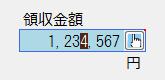
既定では数値は上書モード、文字は挿入モードとなります。
4.ホーダーラインはSingleLine,3D,Noneの3種指定可能

SingleLineは太さ、線色の指定が可能。
5.ドロップダウンリストボックスは複数項目指定可
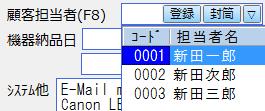
複数項目の次項目以降は画面の後フィールドへ自動設定可。
当機能により別画面による検索が不要となります。
ドロップダウンチェック機能を利用して、ドロップダウンより自動検索可。
各PC独自ドロップダウンまたはサーバー共有ドロップダウンが可能です。
6.履歴ボタン指定
入力の履歴を表示します。履歴はPC別に自動的に記録されます。入力を前日の続きから
処理する場合等に前日の最終入力を自動で復元できます。
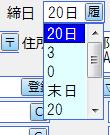
7.メモボタン指定
入力のメモを表示します。メモはメモ記録の操作時のみ記録されます。
各PC独自メモまたはサーバー共有メモが可能です。
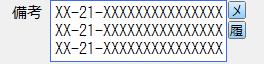
8.オプションボタン指定(Max9種)
オプションボタンは通常、検索等の機能として使用します。
又、アイコンの代替表示も可能です。
弊社ではアイコンはWindowsの既定アイコン以外はできるだけ漢字のアイコン
をお勧めします。漢字は象形文字の観点から歴史的にも最高のアイコンです。

オプションボタンは単一行の場合はフィールド内右端に配置、複数行においては
枠外に自動配置されます。
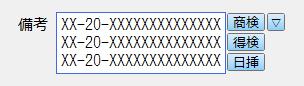
9.自動入力完了機能
一定時間未入力で既定値が設定されます。

10.複数行フィールドの各種機能
10-1.フリーキャレット機能
複数行フィールドにおいては既定でフリーキャレット機能が提供されます。
↓↑→←等で自由な位置に入力可能です。
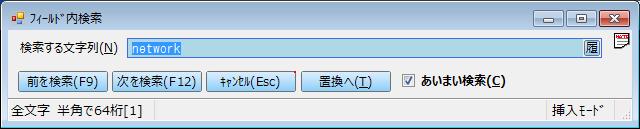
10-2.文字検索置換機能
文章内の指定文字列の検索、置換をします。
10-3.ブックマーク設定、検索機能
複数行入力でブックマークの設定及び検索が可能です。
10-4.方形選択機能
複数行入力で文字列の方形選択(箱形選択)処理が可能です。
10-5.印刷機能
選択範囲及び全体のプリンターへの印刷が可能です。
(印刷設定)
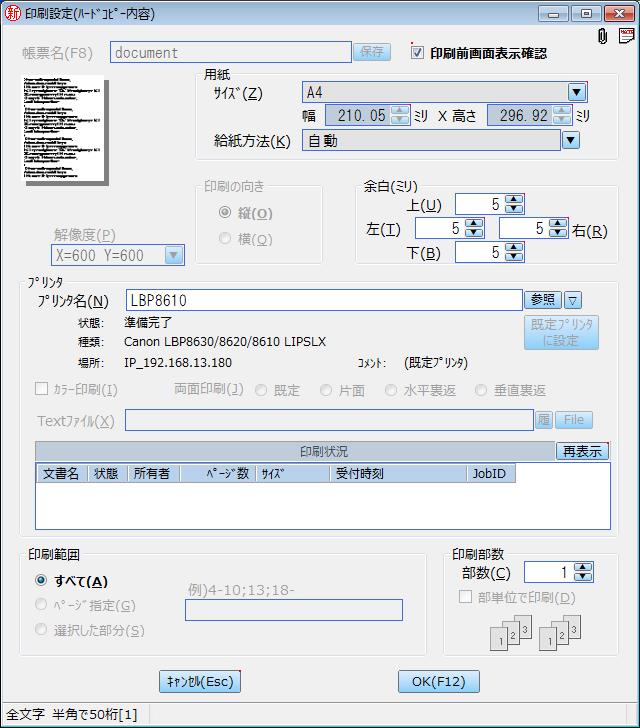
詳細はNPS印刷機能参照
11.その他フィールド
11-1.日付フィールド
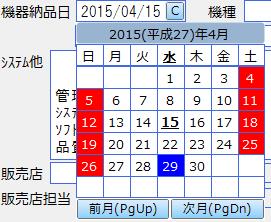
日付フィールドは既定でカレンダーボタンが附加されます。
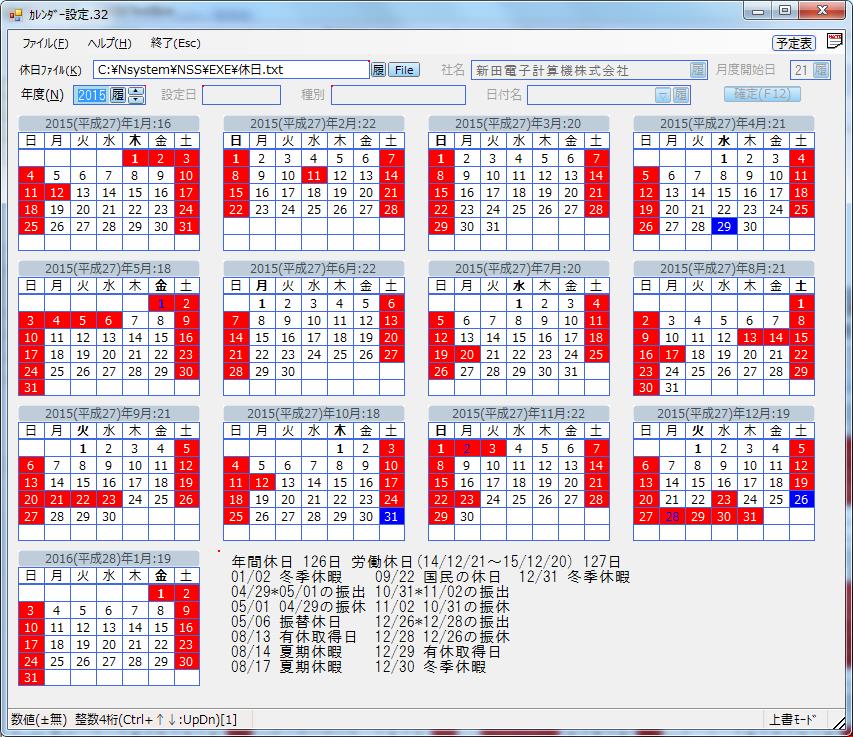
休日の設定及びカラー振替日等がカレンダー設定プログラム(下記)又は手動にて設定可能です。
11-2.ふりがなフィールド
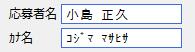
ふりがなフィールドはProperty指定するのみで簡単にかな漢変換時のふりがなを設定できます。
11-3.郵便番号フィールド
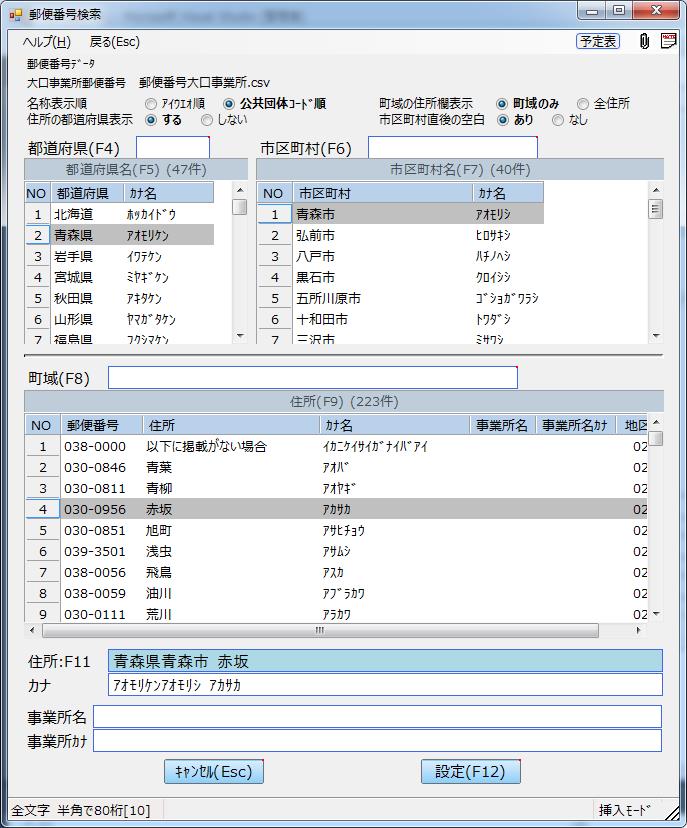
〒ボタンで検索画面より指定可能です。

(郵便番号検索)
11-4.スピンボタンフィールド
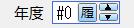
マウス又はCtrl+↓↑で設定可能
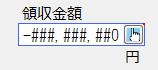
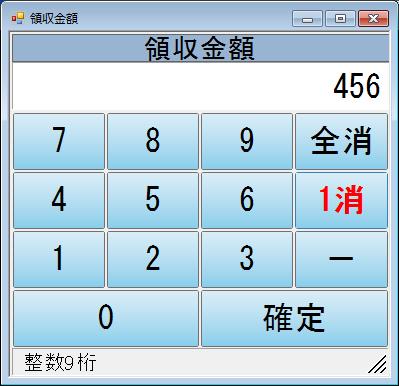
11-5.タッチパネル入力フィールド
自動又は手動表示にてタッチパネルより入力が可能です。
パネルサイズは自由に各PCで設定可能です。
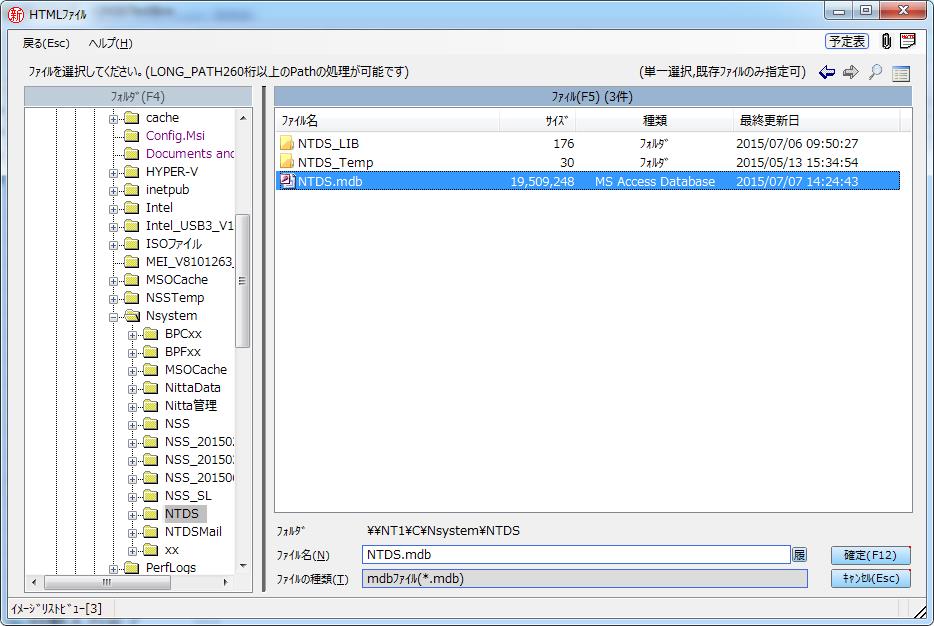
11-6.ファイル指定フィールド
Fileボタン又はショートカットキーで各種ファイル指定をします。

(ファイル選択)
11-7.フォルダ指定フィールド

(フォルダ選択)
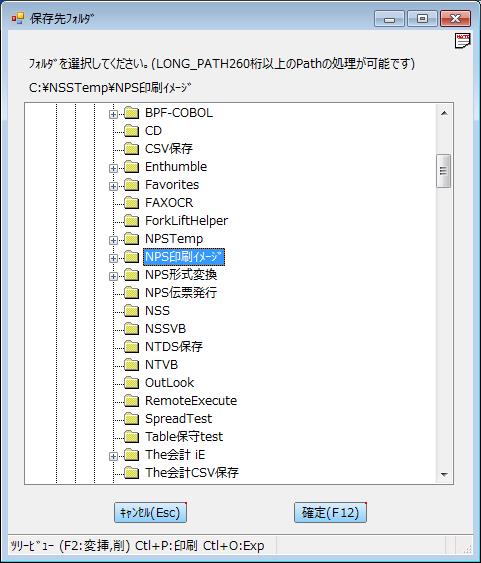
フォルダのMAXPATHは260桁以上が可能です。
11-8.複数項目フィールド
IP Addressの指定等に使用します。

12.入力フィールドの各種モード
入力フィールドは非表示モード、非アクティブモード、非入力モードを持ちます。
12-1.非表示モード
ウィンドウに表示されません。
12-2.非アクティブモード
Windowsで標準的に使用されるモードです。

12-3.非入力モード
非入力モードは背景は非アクティブ、文字は入力モードとなります。
この状態では入力はできませんがマウス等のクリップコピーは可能です。
当モードは削除レコードの内容表示、印刷作業時のウィンドウロック等に使用します。

13.カレンダー設定プログラム
NSSシステムで使用するカレンダーを設定します。